
Hướng dẫn tải, cài đặt, cách sử dụng phần mềm Cutting Optimization Pro
Cutting Optimization Pro là phần mềm tối tính toán chia cắt ưu hóa cắt vật liệu phổ biến hàng đầu hiện nay, được sử dụng rộng rãi trong các ngành: mộc – nội thất, nhôm kính, cơ khí, chế tạo, xây dựng… Nhờ thuật toán tối ưu mạnh mẽ, phần mềm giúp giảm tối đa hao hụt vật liệu, tiết kiệm thời gian ghi chép và hạn chế lỗi khi tính toán chia cắt thủ công.
Bài viết này sẽ hướng dẫn bạn tải – cài đặt – sử dụng phần mềm Cutting Optimization Pro chi tiết nhất.
Tính năng nổi bật của Cutting Optimization Pro
- Chia cắt tối ưu hóa các vật liệu dạng tấm (2D) và thanh/ống (1D).
- Tự động sắp xếp tối ưu để giảm tối đa hao hụt vật liệu.
- Cho phép tùy chỉnh độ dày lưỡi cắt và các cài đặt nâng cao khác.
- Xuất bản vẽ sơ đồ cắt trực quan bằng hình ảnh, file PDF, file dfx CAD.
- Hỗ trợ khổ tấm, thanh dư, nhiều loại vật liệu như kính, đá, ván, tấm nhựa, gạch, vải…
- Xuất dữ liệu sang Excel, PDF, hình ảnh, CAD DFX.
- Giao diện đơn giản, dễ học, dễ sử dụng phù hợp cả cho người không rành máy tính.
Hướng dẫn tải Cutting Optimization Pro
Phần mềm Cutting Optimization Pro sẽ cho bạn dừng thử miễn phí 150 ngày, sau khi hết hạn bạn mới phải mua bản quyền với giá cũng khá rẻ. Bạn có thể tải về và cài đặt để dùng thử xem có phù hợp với nhu cầu của bạn hay không.
- Tải Cutting Optimization Pro hệ điều hành Windows 7, 8, 10: Download
Hướng dẫn cài đặt Cutting Optimization Pro
Để cài đặt phần mềm Cutting Optimization Pro bạn làm theo hướng dẫn bên dưới đây.
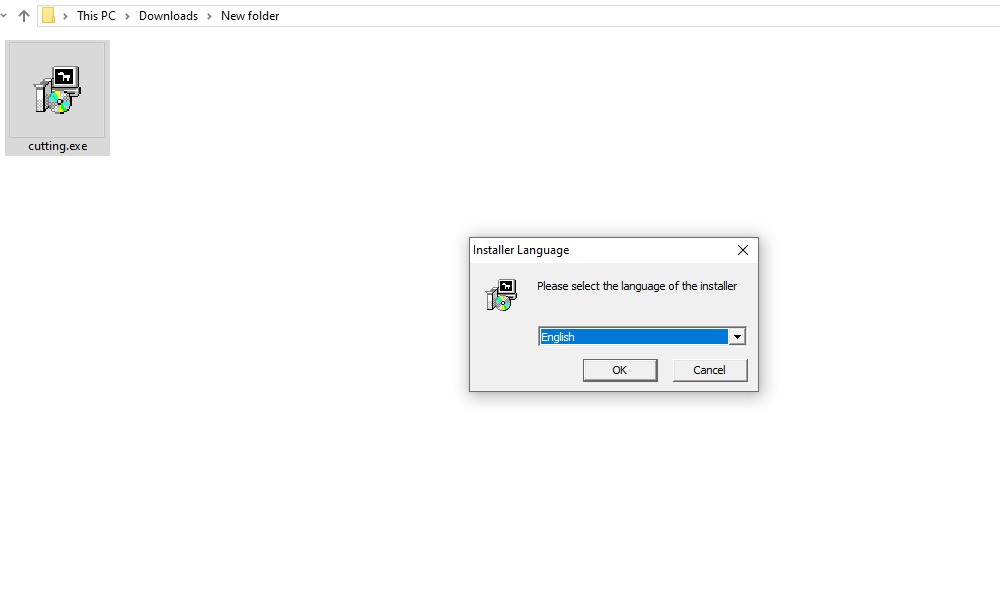
Bước 1: Click chuột vào file đã tải về
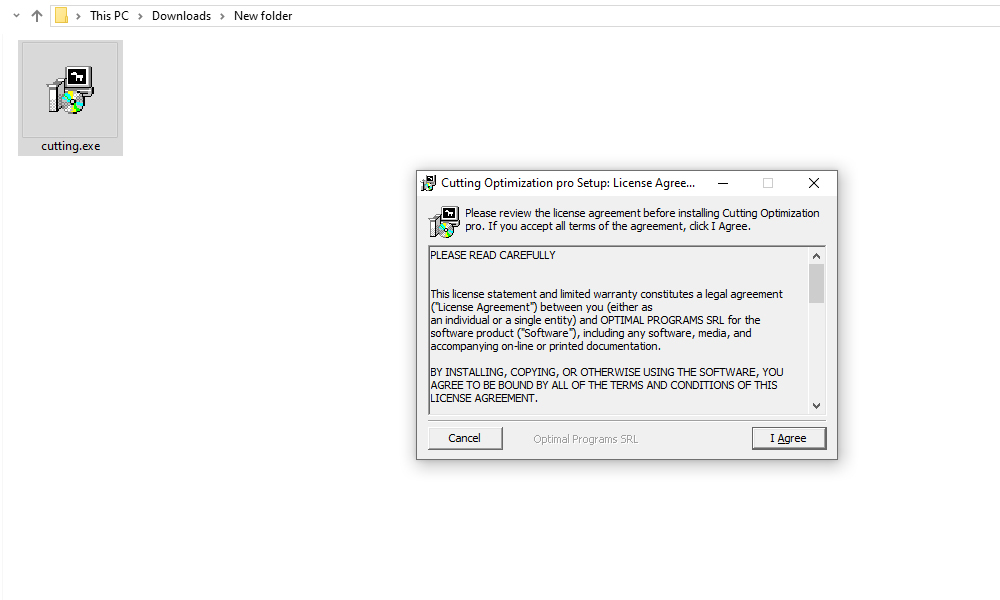
Bước 2: Phần mềm sẽ hỏi bạn có đồng ý với các điều khoản không? Ở đây bạn bấm vào I Agree.
Bước 3: Phần mềm sẽ hỏi bạn muốn lưu trữ và cài đặt ở đâu. Ở đây bạn có thể để mặc định hoặc chọn thư mục nơi bạn muốn lưu trữ và bấm Install để phần mềm bắt đầu cài đặt.

Bước 4: Sau khi phần mềm cài đặt xong, phần mềm sẽ tự động mở lên. Nếu có hộp thoại về ngôn ngữ bạn chọn ngôn ngữ Tiếng Việt và bấm Close để đóng trình cài đặt.
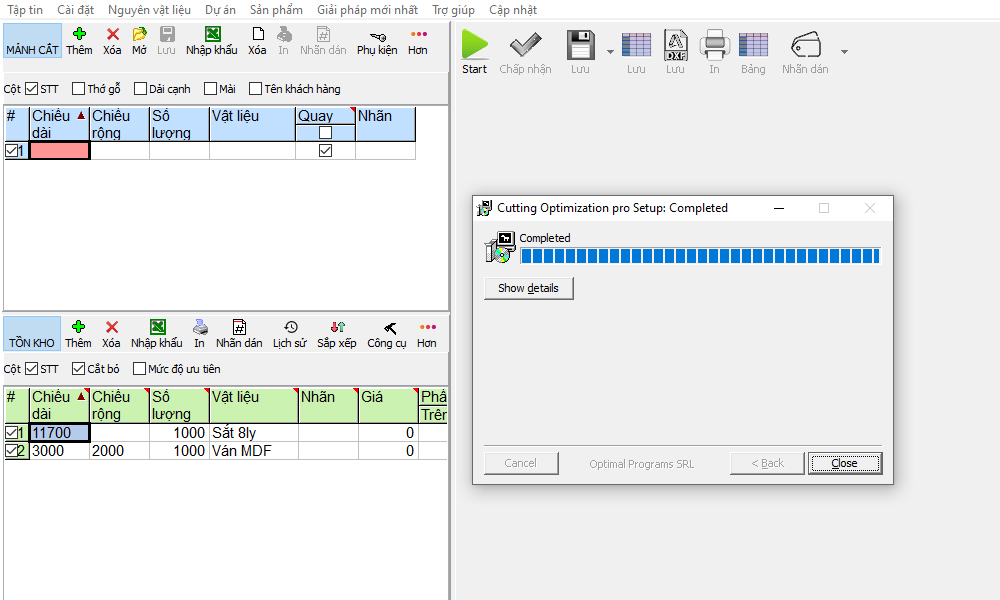
Bạn có thể xem video hướng dẫn cài đặt phần mềm Cutting Optimization Pro ngày dưới đây.
Hướng dẫn sử dụng phần mềm Cutting Optimization Pro
Phần mềm Cutting Optimization Pro rất dễ sử dụng kể cả cho người mới không rành, bởi vì thao thác sử dụng không nhiều. Sau đây là phần hướng dẫn các bước cơ bản để các bạn có thể sử dụng.
Nhập số liệu
Để phần mềm có thể tính toán và chia cắt thì đầu tiên các bạn cần nhập số liệu. Số liệu cần nhập sẽ gồm có 2 phần đó là phần tồn kho và phần mảnh cắt.
Tồn kho: Là nơi các bạn nhập liệu kích thước, số lượng, tên vật liệu cho tấm hoặc thanh nguyên.
- Vật liệu dạng tấm (2D): Đối với chia cắt tấm thì các bạn nhập chiều dài, chiều rộng, số lượng, tên vật liệu.
- Vật liệu dạng thanh (1D: Đối với thanh thì các bạn chỉ cần nhập chiều dài, số lượng, tên vật liệu.

Mảnh cắt: Là nơi nhập số liệu tấm hoặc thanh cần chia cắt, ở đây thì các bạn cũng nhập tương tự giống như phần tồn kho.
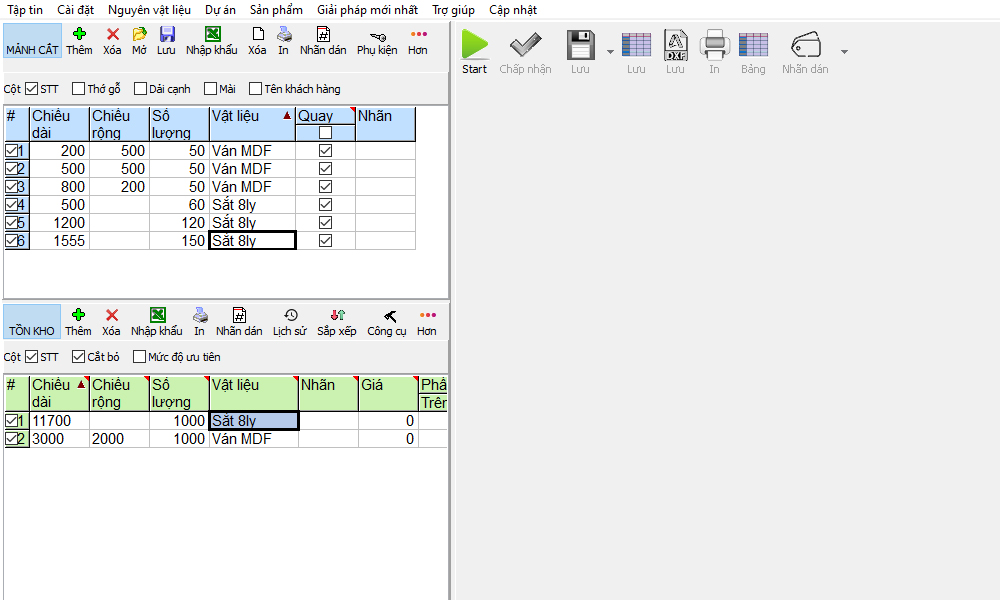
Lưu ý về phần nhập liệu:
- Tên vật liệu ở phần mảnh cắt phải giống với phần tồn kho, tránh sai sót cả chữ hoa và chữ thường.
- Nhập liệu có thể sử dụng phím tắt: Copy Ctrl + C và dán Ctrl + V giống với Excel.
- Có thể copy số liệu từ file Excel qua phần mềm đúng theo thứ tự cột.
- Có thể nhập liệu từ file dữ liệu lập sẵn như file Excel.
- Đối với nhập liệu từ file chỉ để phần số liệu, không để phần chữ, và ẩn hàng cột.
Cài đặt chia cắt
Cài đặt chia cắt là nơi bạn cài đặt độ dày lưỡi cắt và các cài đặt khác để ứng dụng vào chia cắt. Để cài đặt thì các bạn truy cập vào Cài Đặt hoặc Setting trên thanh Menu.
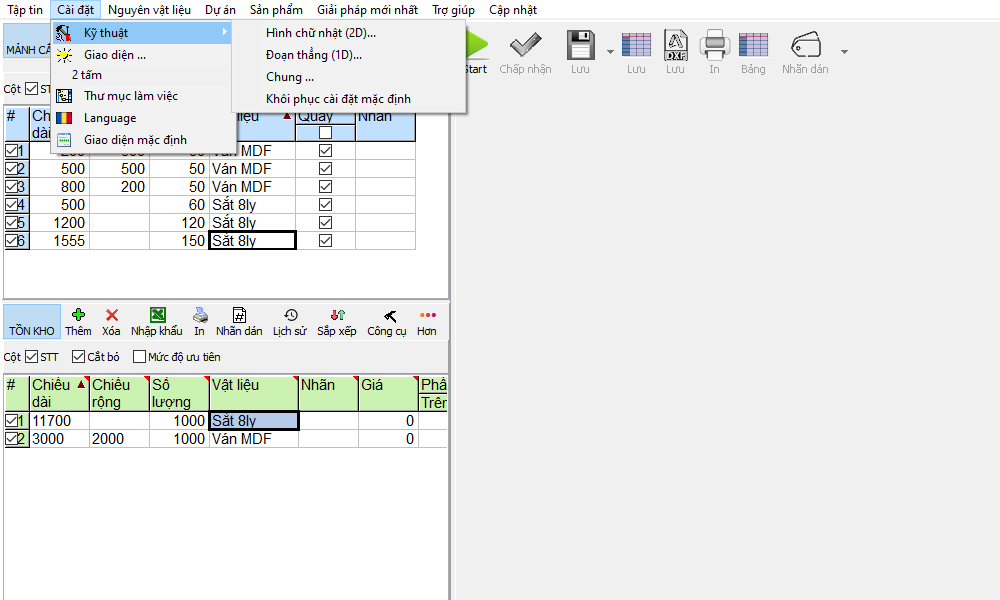
Tại mục kỹ thuật là phần cài đặt độ dày lưỡi cắt và một số tính năng cho phần mềm. Đối với cài đặt cắt đơn giản thì các bạn chỉ cần chú ý đến các phần sau:
- Chọn hình chữ nhật (2D) cho cài đặt vật liệu dạng tấm, chọn đoạn thẳng (1D) cho cài đặt vật liệu dạng thanh.
- Độ rộng đường cắt: Bạn nhập số mm cho độ dày lưỡi cắt.
- Kích thước phế liệu tối thiểu thêm vào danh sách tồn kho: Đây là bạn nhập kích thước tấm hoặc thanh dư sau khi chia cắt có thể thêm vào danh sạch tồn kho để tái sử dụng cho lần chia cắt tiếp theo.
- Các phần cài đặt khác các bạn để mặc định, nếu các bạn không nắm rõ, hoặc xem các video hướng dẫn chia cắt tối ưu nâng cao.
Sau khi cài đặt xong các bạn bấm ok để phần mềm lưu các cài đặt của bạn là có thể bấm chia cắt ngay.
Chạy tính toán chia cắt
Sau khi các bạn đã nhập liệu và cài đặt xong thì chỉ cần bấm vào nút Start ở phần sơ đồ chia cắt bên phải. Thì phần mềm sẽ tự động tính toán và ra sơ đồ chia cắt cho bạn.
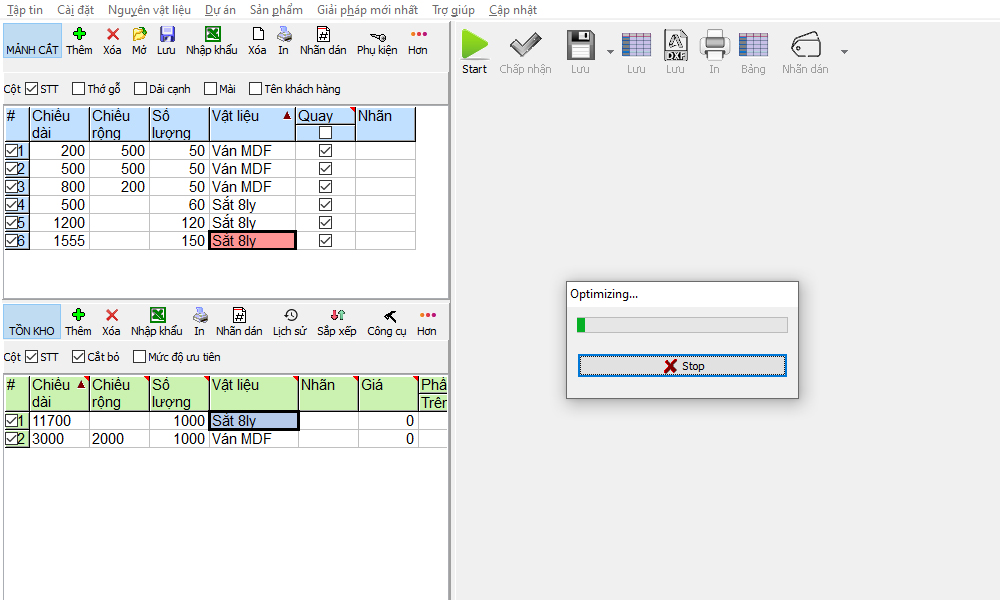
Ở phần sơ đồ chia cắt thì các bạn có thể xem dư liệu chia cắt và xem sơ đồ chia cắt, cũng như xuất các file cần thiết để có thể tiến hành cắt theo sơ đồ. Dưới đây là video hướng dẫn các bạn sử dụng phần mềm này để các bạn nắm sơ qua.
Với bài viết này bạn sẽ nắm được cách cài đặt, cách sử dụng và có thể tải phần mềm Cutting Optimization Pro về sử dụng. Nếu bạn cần mua bản quyền có thể liên hệ đến chúng tôi hoặc có thể đặt online.

