
Hướng dẫn download, cài đặt và sử dụng phần mềm Simple Cutting Software X
Simple Cutting Software X là một phần mềm cắt tối ưu (cutting optimization) dành cho các vật liệu dạng tấm phẳng như:
- Gỗ MDF, ván ép
- Kính, mica
- Kim loại tấm
- Nhựa tấm
Mục tiêu chính của phần mềm là tự động sắp xếp các chi tiết cần cắt lên những tấm vật liệu có sẵn sao cho:
- Tiết kiệm vật liệu tối đa
- Tôi ưu hóa tấm dư thừa
- Tăng tốc độ tính toán chia cắt tối ưu gấp nhiều lần so với làm thủ công

Tính năng chính của Simple Cutting Software X
Dưới đây là các tính năng chính của Simple Cutting Software X để bạn hiểu kỹ hơn về phần mềm này.
- Tối ưu cắt tấm 2D: phần mềm tính toán tối ưu tạo sơ đồ cắt tự động trên tấm vật liệu, phù hợp cho tấm gỗ, kính, kim loại, nhựa, v.v.
- Hỗ trợ nhiều loại vật liệu: bao gồm gỗ, kính, kim loại, nhựa, thủy tinh, ván tấm… phù hợp với ngành nội thất, kính, cơ khí tấm, nhựa, v.v.
- Nhập liệu linh hoạt: Có thể nhập số liệu thủ công, hoặc copy và dán, hoặc nhập từ file Excel.
- Tùy chỉnh độ dày lưỡi cắt: bạn có thể chỉnh độ dày lưỡi cắt phù hợp với loại vật liệu (thường 0 nếu cắt kính, lớn hơn nếu cắt gỗ/kim loại), giúp sơ đồ cắt chính xác hơn.
- Giới hạn cắt hợp lý cho vật liệu dễ vỡ / dễ gãy: có thể đặt “khoảng cách tối thiểu/cắt nhỏ nhất” để tránh các mảnh quá nhỏ dễ vỡ — rất hữu ích khi cắt kính hoặc vật liệu dễ gãy.
- Giới hạn độ dài cắt tối đa: nếu máy cưa hoặc phương tiện cắt của bạn có giới hạn, phần mềm cho phép bạn đặt giới hạn để sơ đồ cắt phù hợp.
- Hiển thị đồ họa kết quả & xuất sơ đồ cắt: sau tối ưu, phần mềm hiển thị sơ đồ cắt dạng hình 2D (với kích thước, phân bố các mảnh & phần dư), bạn có thể xem, in hoặc lưu ảnh (.png), phục vụ cho sản xuất hoặc in/scan.
- Cho phép điều chỉnh thủ công sau tối ưu: bạn có thể thay đổi thủ công vị trí các mảnh, xoay (nếu vật liệu cho phép), thêm hoặc xóa mảnh — giúp linh hoạt nếu sơ đồ cắt tự động chưa phù hợp hoàn toàn.
- Nhóm & xuất sắc các tấm / mảnh giống nhau: nếu có nhiều tấm hoặc nhiều mảnh giống nhau, phần mềm cho phép “group/ungroup” để quản lý dễ dàng, đồng thời giảm số lượng bản in/tờ thao tác.
- Quản lý kho vật liệu đơn giản: phần mềm có bảng “Tồn Kho” (tấm vật liệu sẵn có) và bảng “Mảnh cắt” (mảnh cần cắt) để bạn quản lý nguyên liệu đầu vào & đầu ra.
- Gọn nhẹ, chạy offline, đa nền tảng: Simple Cutting Software X là ứng dụng desktop (Windows / macOS / Linux), nhẹ, không cần kết nối internet, dễ cài đặt; phù hợp cho xưởng nhỏ, workshop hoặc máy cấu hình thấp
Download Simple Cutting Software X
Phần mềm này sẽ cho bạn dừng thử miễn phí 150 ngày, sau 150 ngày bạn mới cần mua bản quyền để sử dụng vĩnh viễn. Bạn có thể tải về dùng thử theo link bên dưới đây.
- Tải Simple Cutting Software X hệ điều hành Windows 7, 8, 10 32bit: Download
- Tải Simple Cutting Software X hệ điều hành Windows 7, 8, 10 64bit: Download
- Tải Simple Cutting Software XApple macOS (High Sierra (10.13) hoặc mới hơn: Download
- Tải Simple Cutting Software X Apple macOS / OS X (Yosemite (10.10), El Capitan (10.11), Sierra (10.12)): Download
- Tải Simple Cutting Software X hệ điều hành Linux Ubuntu 18 64bit: Download
Hướng dẫn cài đặt Simple Cutting Software X
Dưới đây là hướng dẫn cách đặt Simple Cutting Software X trên máy tính hệ điều hành Windows. Đối với các hệ điều hành khác cũng tương tự.
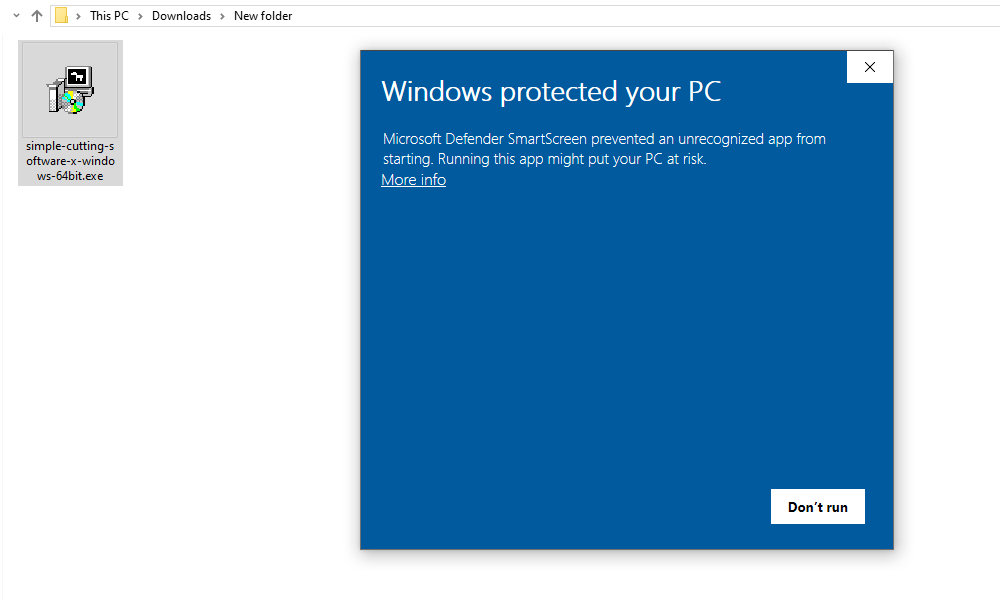
Bước 1: Click chuột vào phần mềm, sau đó bấm more info để có thể cài đặt phần mềm trên Windows. Do đây không phải là phần mềm của Microsoft nên hệ điều hành cảnh báo.
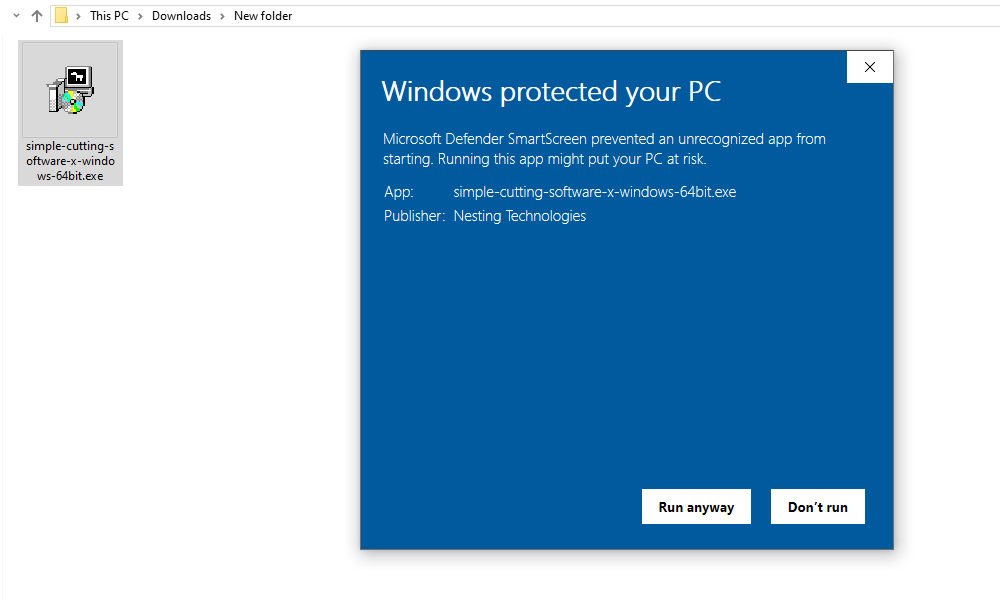
Bước 2: Bấm chọn Run Anyway để cho phép cài đặt phần mềm trên Window.
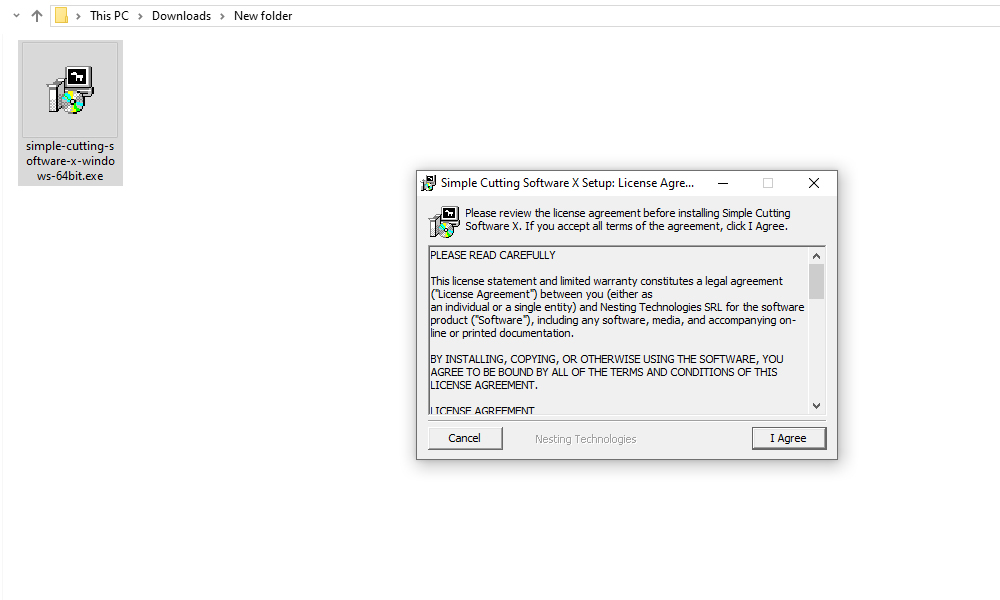
Bước 3: Bấm I Agree để đồng ý các điều kiện và điều khoản của nhà phát hành phần mềm.
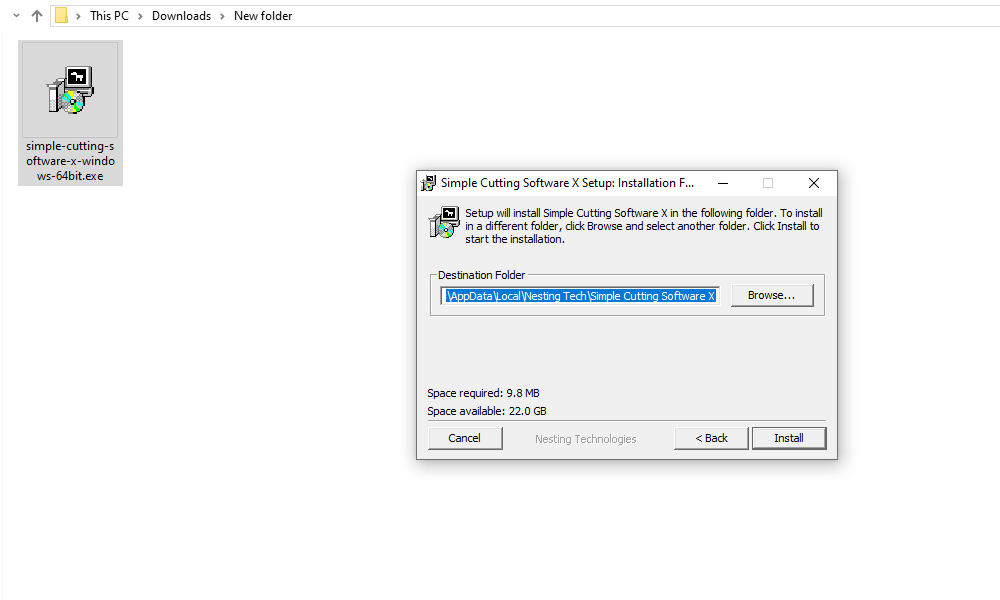
Bước 4: Chọn thư mục lưu trữ phần mềm và bấm Install để bắt đầu tiến trình cài đặt.
Bước 5: Sau khi phần mềm chạy cài đặt xong, thì sẽ hiện lên 1 bảng thông báo chọn ngôn ngữ thì bạn chọn Tiếng Việt. Nêu không thì sẽ hiện bảng thông báo đóng tiến trình cài đặt, thì bạn bấm close để kết thúc, như vậy là đã cài đặt thành công.

Để dễ dàng hơn bạn có thể xem video hướng dẫn cài đặt phần mềm Simple Cutting Software X ngay dưới đây.
Hướng dẫn sử dụng Simple Cutting Software X
Simple Cutting Software X là phần mềm rất dễ sử dụng kể cả cho người mới không rành máy tính. Sau đây là phần hướng dẫn sử dụng cơ bản cho phần mềm này.
Nhập số liệu
Số liệu nhập đầu tiên khi sử dụng phần mềm sẽ bao gồm “Tồn Kho” và “Mảnh Cắt”.
- Nhập số liệu tồn kho: Là bạn nhập số liệu tấm cắt nguyên hoặc các tấm vật liệu có sẵn tại kho vào phần tồn kho. Bạn nhập kích thước chiều rộng, chiều dài, số lượng và tên vật liệu bằng cách nhập thủ công, hoặc copy và dán từ file Excel.
- Nhập số liệu mảnh cắt: Là bạn nhập số liệu các tấm cần cắt vào phần mảnh cắt. Nhập số liệu cũng tương tự như phần tồn kho.
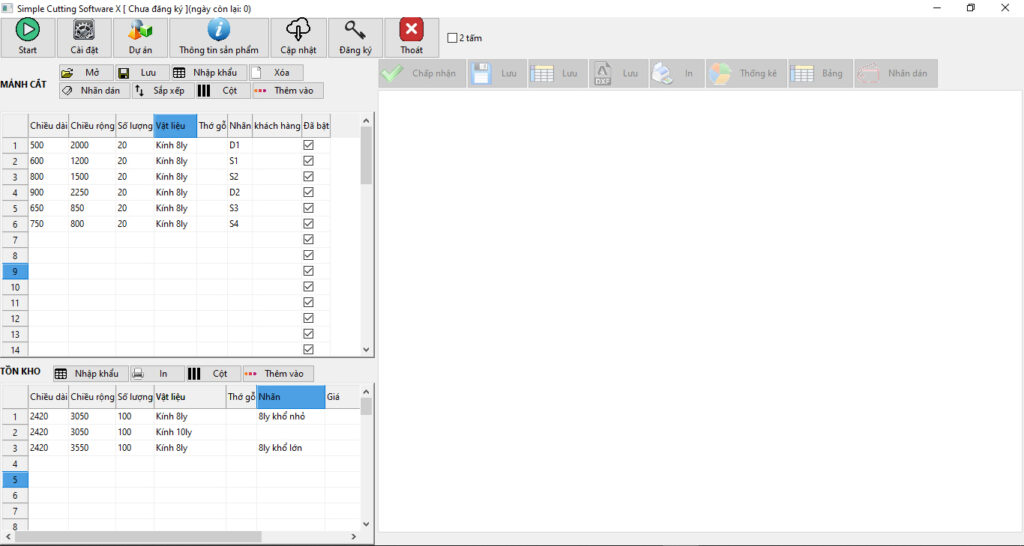
Lưu ý khi nhập liệu:
- Tên vật liệu ở phần tồn kho và mảnh cắt phải giống nhau 100%.
- Nếu bạn copy và dán từ file thì số cột bên file Excel phải tương tự với bên phần mềm, kể cả cột ẩn.
- Nếu nhập bằng file thì hãy xuất file trước để lấy file mẫu, sau đó nhập số liệu từ file mẫu đó. Nhưng chú ý xóa hàng chữ tiêu đề cột, chỉ nhập phần số liệu.
- Các cột trong phần mềm có thể kéo to nhỏ giống Excel.
Cài đặt
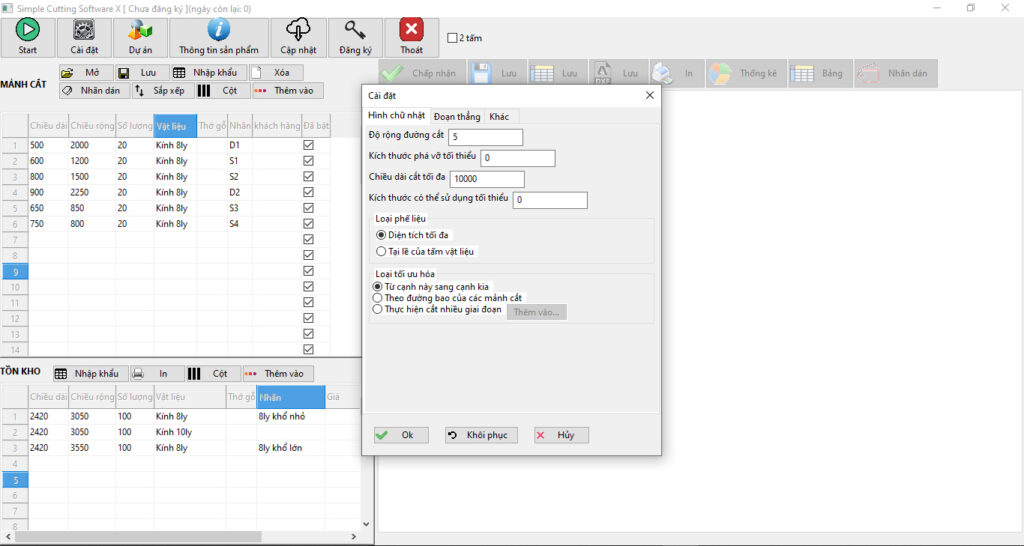
Sau khi nhập số liệu xong bạn cần vào phần cài đặt, để cài đặt độ dày lưỡi cắt và số liệu khác nếu cần.
- Bước 1: Bấm vào cài đặt trên menu của phần mềm.
- Bước 2: Chọn kỹ thuật
- Bước 3: Nhập các số liệu cho cài đặt gồm độ rộng đường cắt (lưỡi cắt) + chiều dài cắt tối đa (phải dài hơn cạnh dài nhất của tấm nguyên, nhập 10.000 nếu không quan trọng) + Kích thước có thể sử dụng tối thiểu (Là quy định kích thước tấm còn dư nhập vào tồn kho có thể tải sử dụng cho lần chia cắt tiếp theo).
Chia cắt
Sau khi nhập liệu và cài đặt xong thì bạn bấm nút Start để phần mềm tiến hành chia cắt. Phần mềm chia cắt xong thì bạn sẽ thấy sơ đồ chia cắt. Bạn có thể lưu, xuất hoặc xem thông tin chia cắt ngay trên phần sơ đồ. Để dễ hình dung hơn bạn xem video dưới đây.
Để nắm rõ về các tính năng của phần mềm này hơn, bạn có thể xem các bài viết hướng dẫn sử dụng nâng cao Simple Cutting Software X. Còn về cơ bản thì qua bài viết này thì bạn đã có thể sử dụng phần mềm này.

